应用信息
应用截图


应用介绍
屏幕方向管理器是提供灵活屏幕方向控制的实用工具,能够根据设备的重力感应自动调整屏幕方向,横屏、竖屏还是特定角度的旋转都可以随意调整。应用支持自动旋转功能,还允许手动锁定屏幕方向,防止在使用过程中因误操作而改变方向,带来更加个性化的使用体验。提供强制横屏、强制竖屏等多种旋转模式,按照自己的使用场景和偏好,自由选择适合的屏幕方向模式。
1、兼容各种安卓设备和应用程序,旧款手机、新款平板都能完美适配,提供一致的使用体验。
2、自行设置悬浮窗,通过悬浮窗快速进行屏幕方向设置,无需退出当前应用,操作更加便捷。
3、全屏观看视频或游戏时,app会自动锁定当前屏幕方向,防止因误操作而导致的方向改变。
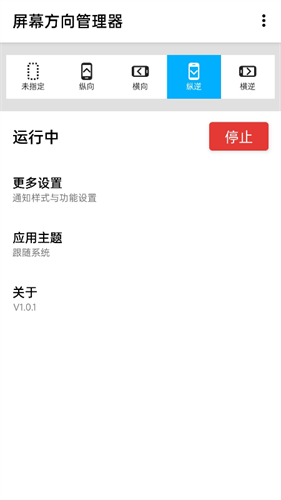
1、能够智能感知设备的方向变化,并自动调整屏幕方向,确保屏幕方向始终符合用户的使用习惯。
2、通过通知栏或快捷菜单,快速切换横屏或竖屏模式,无需进入设置菜单,操作快捷,节省时间。
3、强制横屏、强制竖屏等多种旋转模式,根据自己的使用场景和偏好,选择适合的屏幕方向模式。
1、针对每一款应用单独设定例外规则,当特定程序启动或进入后台时,屏幕方向自动按需调整,无需重复。
2、耳机一插入,系统即刻识别并触发预设的旋转指令,横屏观影、竖屏听歌无缝衔接,省去手动切换烦恼。
3、桌面与通知栏均提供自定义的小部件,轻触即可在九种模式间瞬切,让旋转控制像调音量一样简单直观。
1、屏幕方向管理器Rotation无法使用通常由软件冲突、系统设置错误或权限问题导致。
2、解决方案包括检查旋转锁定状态、更新系统软件、清理缓存数据或重置应用设置。
3、具体需根据设备类型(Android或Windows)针对性处理。
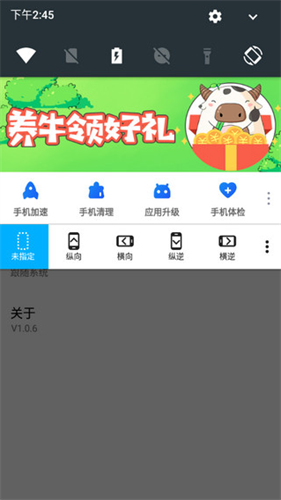
1、首先进入到屏幕方向管理器Rotation软件中,找到目录中的“强制横屏”。
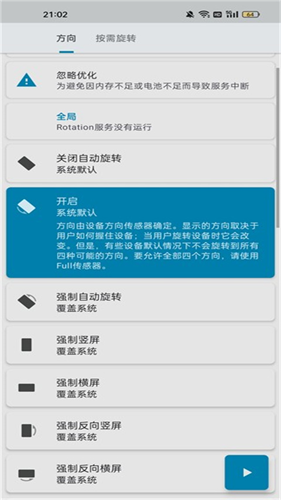
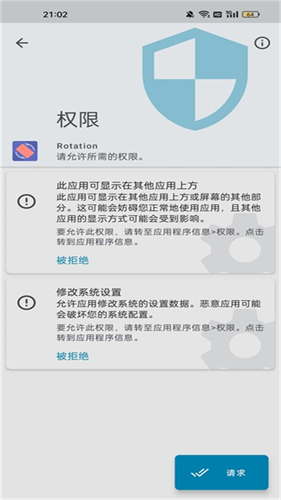
2、 在开启之前我们需要打开权限。
3、打开之后就变成横屏了,如还为改变,可以点击右下角的开始按键。
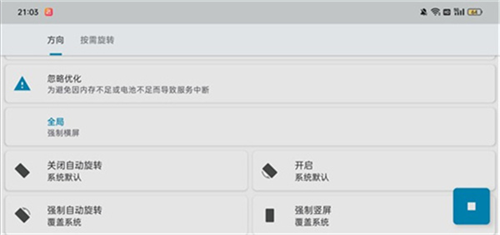
4、开启横屏功能之后就可以进入游戏啦!
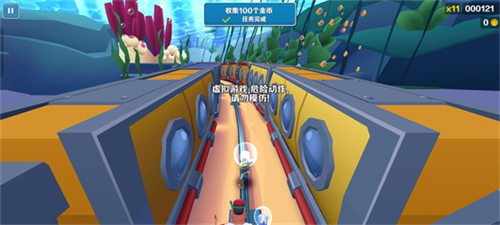
以上就是怎么用屏幕方向管理器Rotation把地铁跑酷变成横屏的具体方法了,是不是非常的简单,感兴趣的伙伴们快去试试吧!
1、根据特定场景预设屏幕方向,例如在充电时自动切换为竖屏,在打开某个特定应用时自动调整为横屏。
2、根据自己的使用习惯进行个性化设置,例如调整旋转灵敏度,屏幕方向的切换更加符合个人操作偏好。
3、通过智能算法减少不必要的方向检测,降低设备的能耗,有效延长电池寿命,长时间使用能保持续航。
屏幕方向管理器中可以手动将屏幕方向锁定为横屏或竖屏模式,有效防止在操作过程中因误操作或设备晃动而导致的屏幕方向意外改变。允许为每个应用单独设置屏幕方向,例如在阅读时锁定竖屏,在观看视频时切换为横屏,满足不同应用的个性化需求。
最新录入