应用信息
应用截图
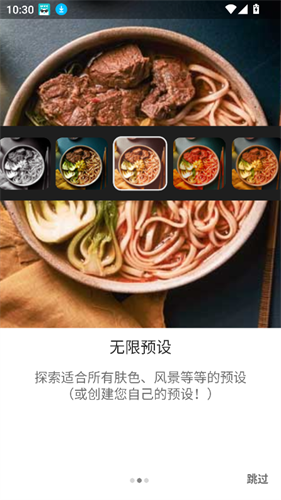
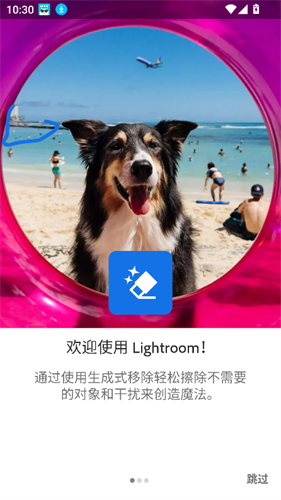
应用介绍
Lightroom手机版是拥有大量专业功能的移动修图利器,所有工具全部解锁,可以免费使用。应用将Adobe强大的图像处理技术浓缩于手机之中,轻松实现专业级的修图效果,可以调整曝光、对比度,进行色彩分级、局部优化。在修图功能上表现出色,还有大量照片管理工具。智能整理照片库,支持创建相册或专辑,轻松地对照片进行分类、查找和管理。支持云同步功能,在不同设备上也能无缝衔接工作,极大地提升工作效率和创作灵活性。
1、为作品添加独一无二的水印,以彰显个性,保护自己的版权和创作成果。
2、高级照片编辑时,通过曲线调整等专业功能,进一步提升照片整体效果。
3、利用纹理去雾霾工具,有效去除照片中雾霾效果,为照片注入更多活力。
1、专业摄影选项,支持RAW格式拍摄,在拍摄时就能捕捉接近完美的画面。
2、颜色混合器能对照片中的色彩进行精细改善,调整色相、饱和度和明亮度。
3、完成摄影师整理的分步课程,学习到从基础到高级的技巧,提升摄影技能。
1、修复画笔,能够轻松移除照片中的任何物品,瑕疵还是不需要的元素都可以被快速去除。
2、RAW编辑功能为摄影爱好者提供极大便利,将单反或微单相机中的 Raw 照片导入手机。
3、选择性调整功能非常强大,使用手指或ApplePencil,对照片中的任意部分进行精确编辑。
一、3步快速保存自定义预设
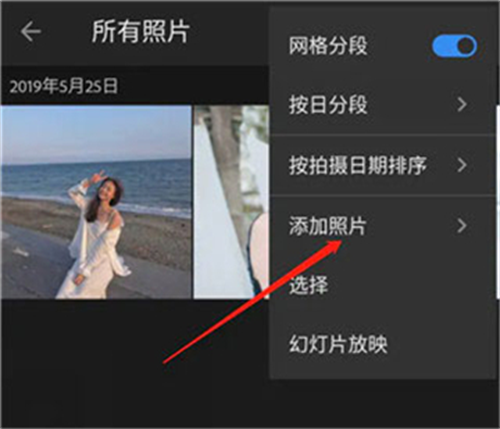
1. 导入照片+编辑调色:打开Lightroom添加照片,完成亮度、色彩等调整。
2. 一键进入创建页:底部“预设”→右上角三点→“创建预设”,两步直达。
二、关键设置:让预设更通用
1. 命名有技巧:包含风格+场景(如“森系人像-低饱和”),一目了然。
2. 参数筛选重点:取消“光学”“几何”设置,避免适配问题。
3. 优先选“已修改”:只保存调整过的参数,预设体积小、应用更快。
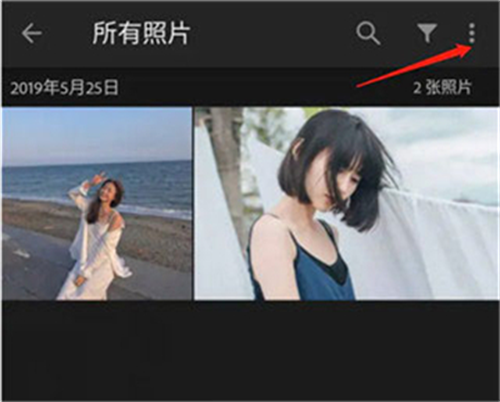
三、避坑要点:避免保存失败
1. 不要保存重复名称:同一分组下重名会触发提示,建议及时重命名。
2. 外部预设导入:ZIP格式需先解压,DNG文件可直接导入。
3. 云同步预设:登录Adobe ID,桌面版预设可自动同步到手机。
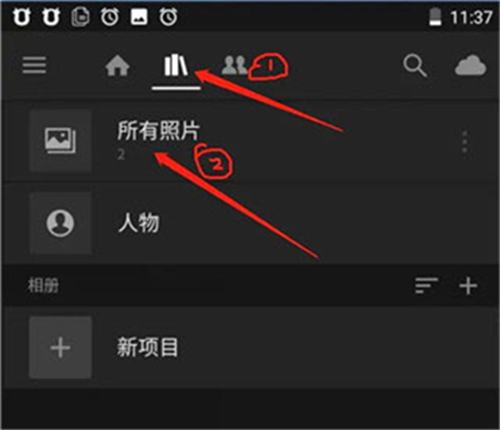
四、快速应用:保存后怎么用
1. 打开任意照片,点击底部“预设”,在“你的”标签页找到保存的预设。
2. 点击预设缩略图,拖动滑块可调整应用强度,灵活适配不同照片。
1、智能整理照片库,支持按日期、地点、标签等创建相册或专辑,自动添加标记和关键词。
2、丰富的模板和滤镜,为照片添加独特的风格效果,轻松实现个性化创作,无需繁琐操作。
3、裁剪和旋转功能强大,轻松优化照片构图,帮助矫正画面畸变,确保照片角度构图对齐。
Lightroom手机版支持无损RAW格式照片编辑,完全保留原始图像的质量和细节,获得更出色的照片效果。调整选项十分全面,提供高光、阴影、白平衡等进阶选项,可满足对不同细节的精准调整需求。应用借助画笔和套索工具,能圈定照片中的特定区域,进行细致微调,实现精准的区域优化效果。
最新录入