应用截图
应用介绍
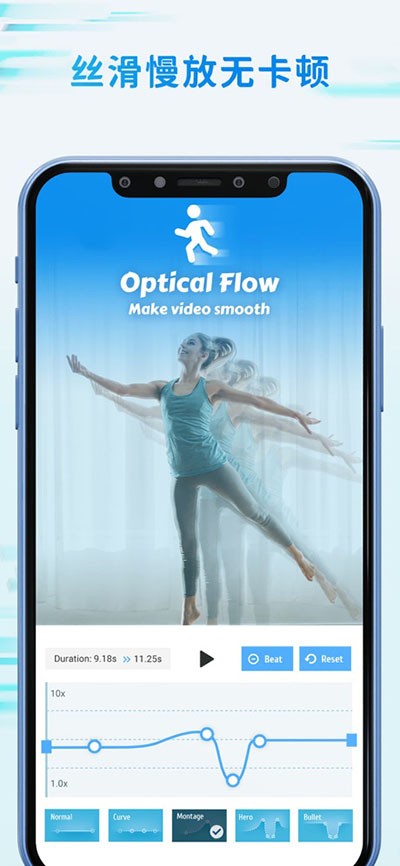
timecut是一款功能比较强大而且专业的视频编辑软件,它基于先进的图像处理算法,能够改变视频的播放速度或者帧率。软件支持三种主要的帧插值方式,包括光学流、RIFE深度学习模型和帧混合,让你可以制作出效果流畅的慢动作视频。它还提供了运动模糊和更多镜头模糊的特效,比如两种模式的运动模糊、BCC镜头模糊和方向性模糊这些,能够把视频转换到你需要的任何帧率,包括把高帧率视频转成电影常用的24帧或者日常分享的30帧,同时缩小文件体积。
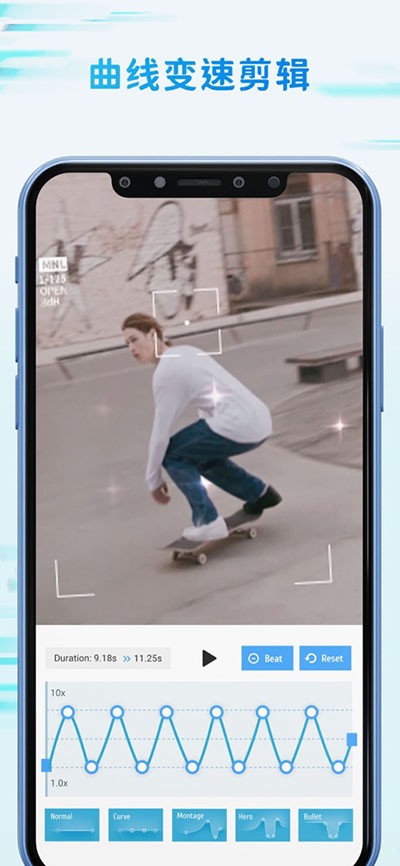
1、提供三种帧插值方法制作丝滑慢动作视频,支持自定义速度曲线与多种变化预设。
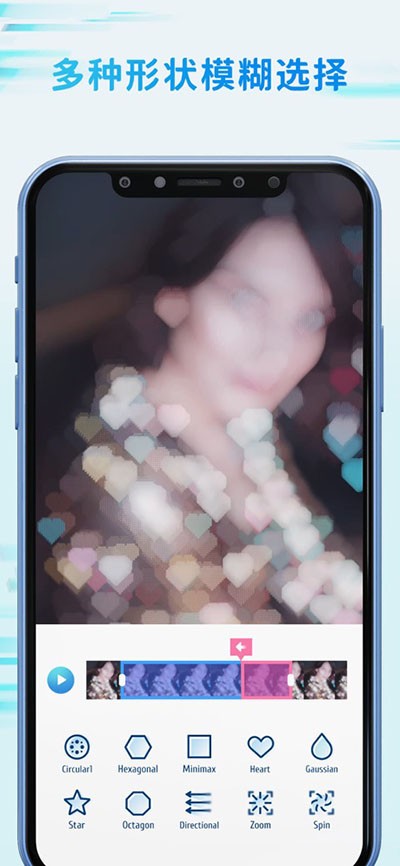
2、内置多种运动模糊与镜头模糊特效选项,轻松实现RSMB等专业级的动态模糊效果。
3、软件还具备灵活的帧率转换能力,可将视频转换为24帧到240帧之间的任意目标帧率。
1、通过AI驱动的质量增强功能提升原始视频的画质,让编辑素材更加清晰出色。
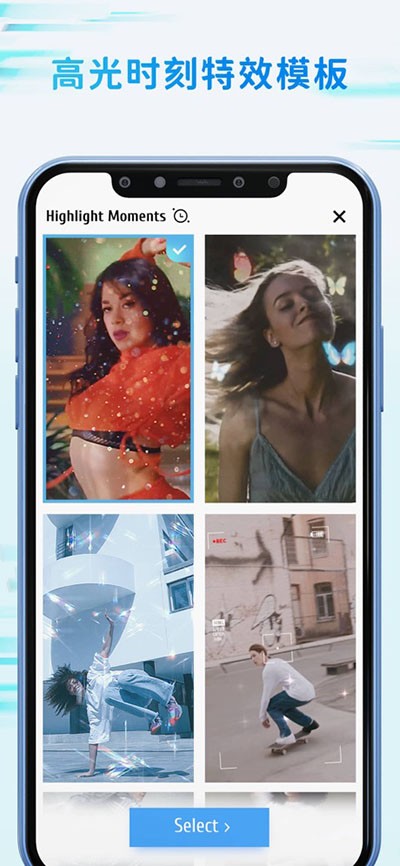
2、提供丰富的高光特效与专业调色预设,帮助用户轻松实现富有创意的视觉风格。
3、支持将高帧率视频转换为适合分享的较小尺寸文件,兼顾画质与传输便利性。
1、允许用户对视频进行灵活的速度编辑,包括局部加速减速并保持画面流畅过渡。
2、提供专业级的运动模糊及镜头模糊特效工具,增强视频的动态感与电影化氛围。
3、实现视频帧率的自由转换与画质智能增强,满足从专业创作到日常分享的需求。
第一步:安装与启动
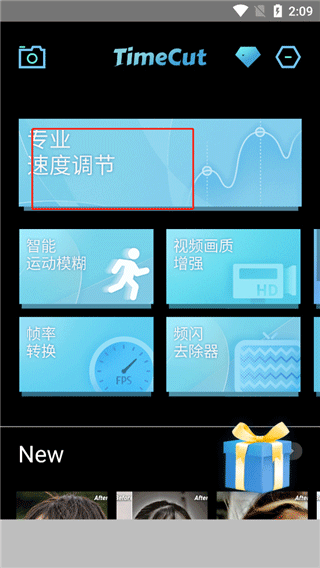
在本站下载安装 TimeCut 后,点击桌面图标启动 APP。首次打开可能需要等待几秒加载资源,进入主界面后就能看到功能菜单。
第二步:选择编辑功能
首页有多个功能模块,根据你的剪辑需求选择,比如想做慢动作就选「专业速度调节」,想玩创意变速就选「曲线变速」。点击对应图标进入编辑流程。
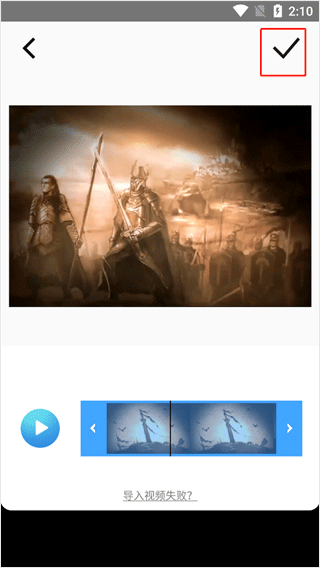
第三步:导入素材
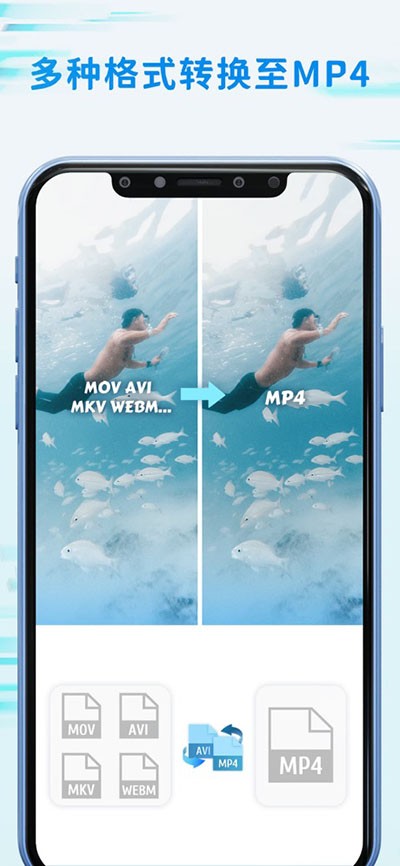
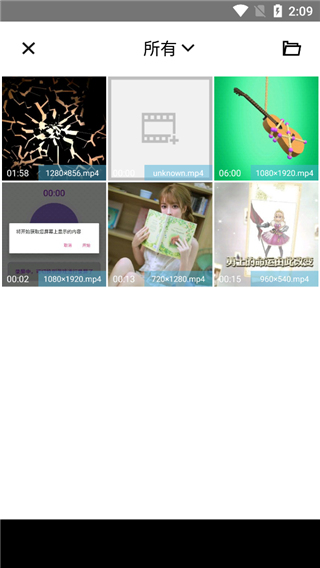
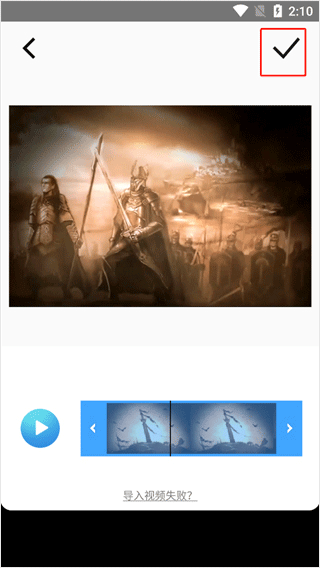
点击「导入视频」按钮,系统会跳转至相册 / 文件管理。找到你需要剪辑的视频文件(支持 MP4、MOV、MKV 等主流格式),长按选中单段或多段视频,点击右下角「确定」即可批量导入。
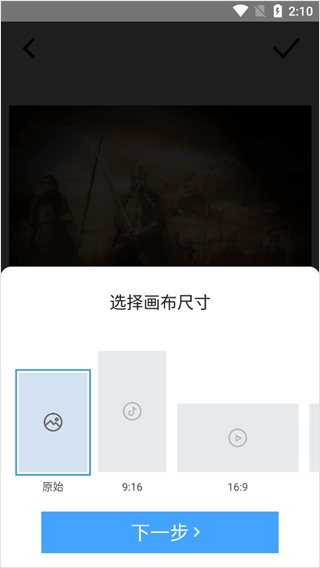
第四步:画布尺寸设置
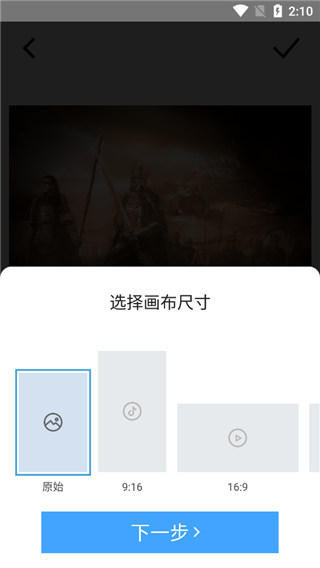
进入编辑界面后,顶部会弹出画布选择栏。软件提供三种适配不同平台的常用尺寸:
1:1(适合朋友圈 / 小红书)
9:16(抖音 / 快手竖屏)
16:9(横屏播放)
根据视频发布场景点击对应比例,画面会自动居中适配。
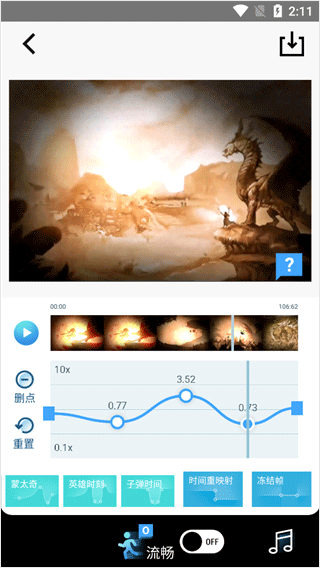
第五步:变速调节
重点,底部菜单栏有多种变速工具:
基础变速:拖动滑块直接调整速度(0.1x-10x 自由调节)
曲线变速:点击「速度曲线」按钮,通过添加关键帧实现动态变速效果。
慢动作增强:开启「光流插帧」功能,软件会自动生成中间帧,让慢动作更丝滑(需等待几秒处理)
预设模式:内置「子弹时间」「延时摄影」等模板,一键套用超方便。
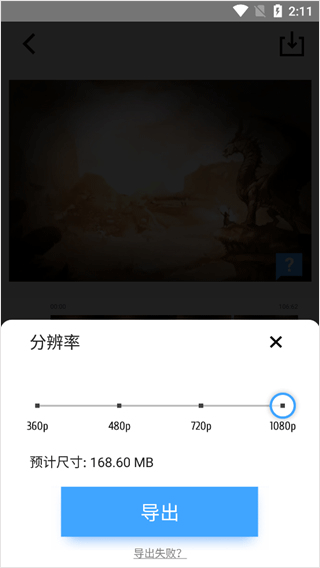
第六步:导出与保存
调节完成后,点击右上角「导出」按钮。弹出的设置窗口可以选择:
分辨率(720P/1080P/4K)
帧率(30fps/60fps)
格式(MP4 优先推荐)
确认参数后点击「开始导出」,处理完成的视频会自动保存到手机相册,还能直接分享到社交平台。
timecut把那些通常需要复杂软件才能搞定的慢动作和补帧功能变得更容易操作。做慢动作时确实能减少那种卡顿和跳帧的感觉,让画面顺滑不少。运动模糊特效加在快速运动的画面上,能明显提升动感和专业度。帧率转换功能对于需要统一素材规格或者缩减文件大小的情况特别有用。虽然界面可能不像一些大众剪辑软件那么花哨,但提供的工具在精度和效果上确实更扎实。
最新录入