应用信息
应用截图
应用介绍
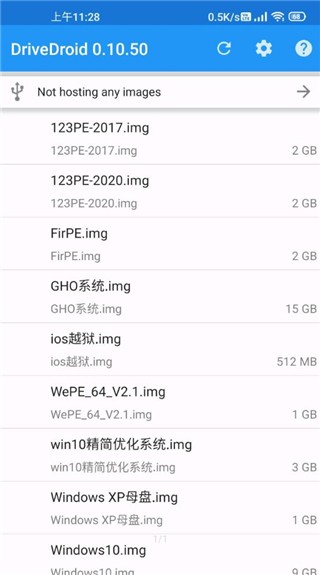
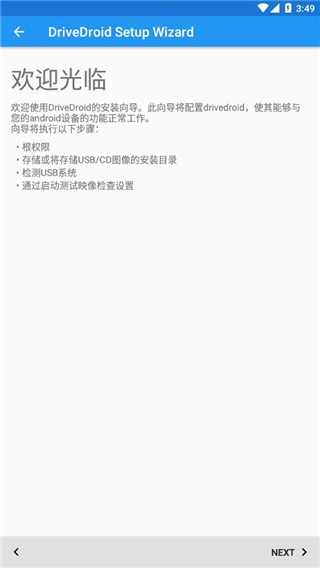
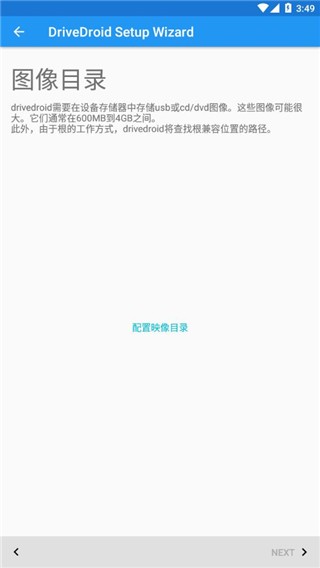
Drivedroid中文版是一款能把手机改成系统启动盘的实用APP,专门解决安装系统时手头没U盘的麻烦事。有了它,不用再特意找U盘,直接用安卓手机就能搞定系统启动盘的制作,出门修电脑、装系统都特别方便。它能让安卓设备加载ISO镜像文件,之后手机就变身成启动盘,还能创建空白镜像文件,轻松和电脑建立连接。软件里自带了一些常用的系统版本,直接下载下来装载,手机立马就能变成可用的启动盘。它能模拟U盘或光盘驱动器的功能,存在手机里的ISO、IMG文件,连接电脑后就和普通U盘一样能用。
1、能像真实U盘或光盘一样托管ISO文件,连接电脑后可直接从手机启动电脑系统。
2、内置最新流行ISO文件列表,涵盖多款常用系统版本,可直接下载使用无需额外寻找。
3、支持创建空白镜像文件,可配合电脑上的工具刻录USB映像,适配多种使用场景。
1、已ROOT的安卓手机可实现ISO文件智能加载,不用复杂操作就能完成文件读取。
2、加载阅读ISO格式文件时限制极少,能适配不同设备和系统安装、修复需求。
3、支持多渠道文件分享,可通过手机、电脑等设备传输相关文件,协作使用更方便。
1、可将手机变身为系统启动盘,一键完成ISO文件读取,轻松启动电脑进行操作。
2、支持电脑与手机之间ISO格式文件智能传输,不用手动繁琐拷贝节省时间。
3、可将读取完成的文件下载到本地,还能智能分类保存,后续查找使用更便捷。
DriveDroid原理就是让你的手机支持建立分区来挂载iSO镜像,然后插上数据线到电脑,就可以让你安卓机做引导。
【需要的条件】
DriveDroid
安卓手机
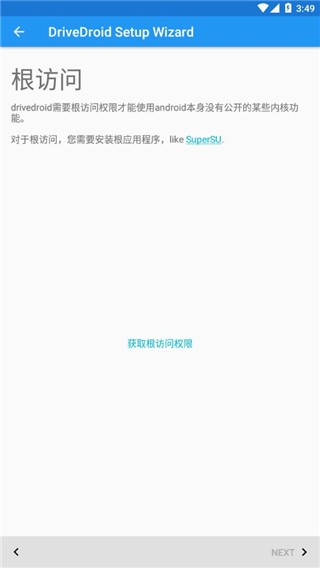
必须ROOT
手机准备有5G空间大小
系统镜像
启动制作工具(Rufus 或者 UltraISO)
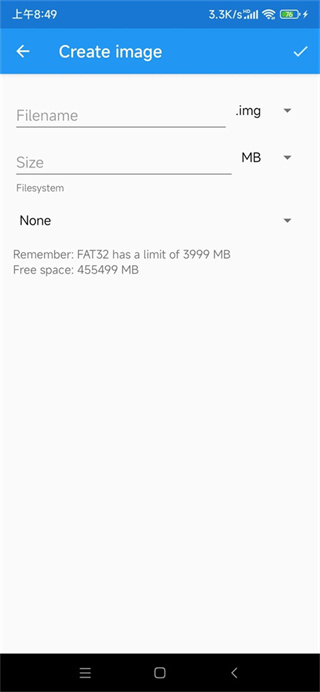
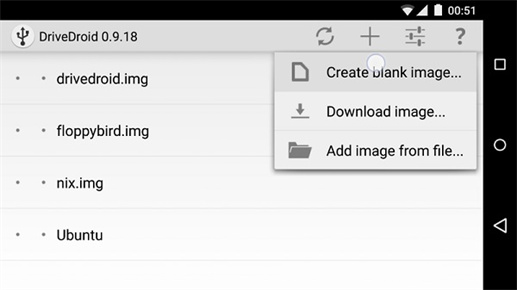
1、使用「DriveDroid」建立一个空的盘, 选择「 Create a blank image」功能。
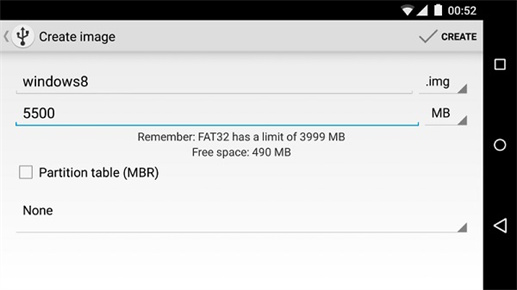
2、输入镜像名称,随便你喜欢。然后输入空间大小,如5500MB,也就5G左右大小。
'Partition table (MBR) 由于我们需要NTFS格式,这里无法转换,直接选择None。
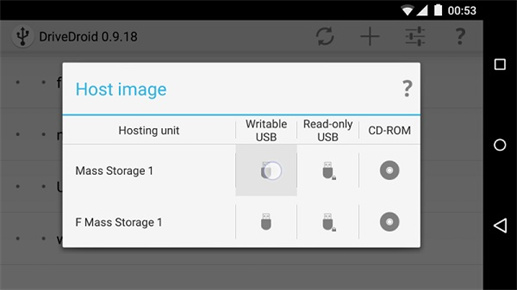
3、开始挂载磁盘,这里可以设置读写,然后建立过程中,手机不要干别的事了,耐心等待。
4、建立完毕后,我们需要把磁盘格式转换成NTFS,用管理员身份运行CMD,在CMD命令下输入:diskpart 命令。
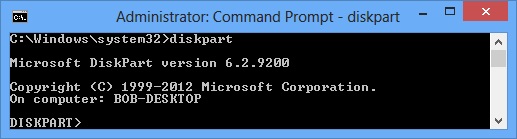
5、然后再输入 list disk 命令,就可以看到当前所有的磁盘了。其中 Disk 3 就是用手机建立的磁盘空间,看后面的容量5500MB。
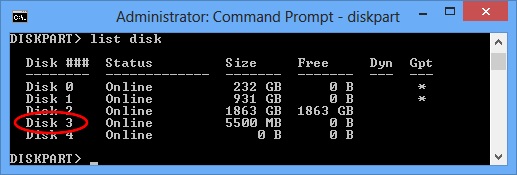
6、接着输入 select disk 3 命令,这里选择手机建立的磁盘空间。

7、输入 create partition primary 命令,开始建立磁盘盘符。

8、输入 format fs=ntfs quick 命令,开始格式化,并建立NTFS格式。
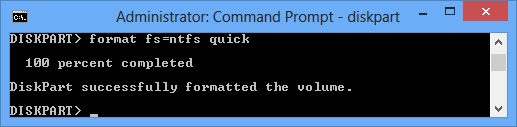
9、输入 active 命令,让手机建立的分区支持引导启动。
10、接下来,我们就可以在资源管理器里面看到新建立的手机磁盘了,如果想要节省点空间,可以开启压缩NTFS。(右键属性 → 勾选“压缩此驱动器以节约磁盘空间”)
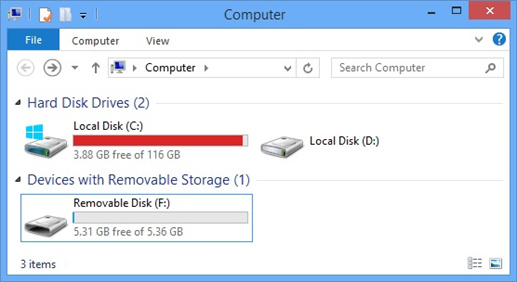
11、开始制作系统U盘启动,最好用「Rufus」软件,选择系统镜像和刚才建立手机分区就行了,非常简单。
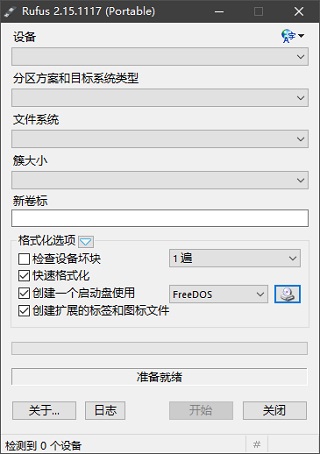
如果需要WinPE,教程一样的,自己寻找WinPE启动,像微PE工具箱、老毛桃WinPE……
12、电脑开机进入BIOS,设置启动优先级,选择刚才建立的磁盘,通常选择USB启动即可。(不同主板设置不一样,自己摸索)
Drivedroid中文版可像真实 USB 或 CD 设备一样托管 ISO 文件,将文件存在安卓手机后,通过 USB 线连接电脑并设置从 USB 启动,就能快速完成系统安装、救援,也能随身携带便携式操作系统使用。软件内置最新的流行 ISO 文件列表,涵盖多款 Linux 发行版和各类专用镜像,可直接在手机端安装或运行,还能配合电脑端工具将创建的空白镜像刻录成 USB 镜像。
最新录入