应用截图

应用介绍
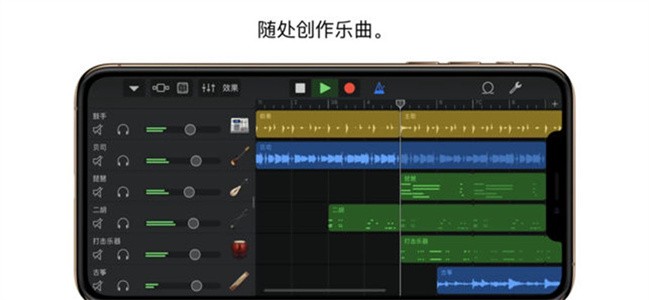
Garageband安卓版是一款苹果官方出品的音乐创作软件,主要给音乐人和爱好者用来做歌、录音、混音。软件里包含了吉他、贝斯、鼓机、键盘这些虚拟乐器,可以直接在屏幕上弹,也能接MIDI设备。Garageband能多轨录音,录完了能剪、能复制粘贴、能调淡入淡出。混音功能也全,均衡器、压缩器、混响这些效果器都带着。有个Live Loops功能,靠点按循环片段就能拼出一首歌来。界面针对触屏优化过,iPad和Mac触控板上操作挺顺。布局能自己调,用着顺手。Garageband带了教程,新手照着学就行。
打开 GarageBand 创建新乐曲,有「实时循环乐段」和「音轨」两种模式可供选择。这代表了 GarageBand 中两种不同的创作概念:
「实时循环乐段」模式乍看之下就像音游,通过组合和切换各个循环乐段来「组装」出一段音乐,让你像 DJ 一样创造自己的混音;
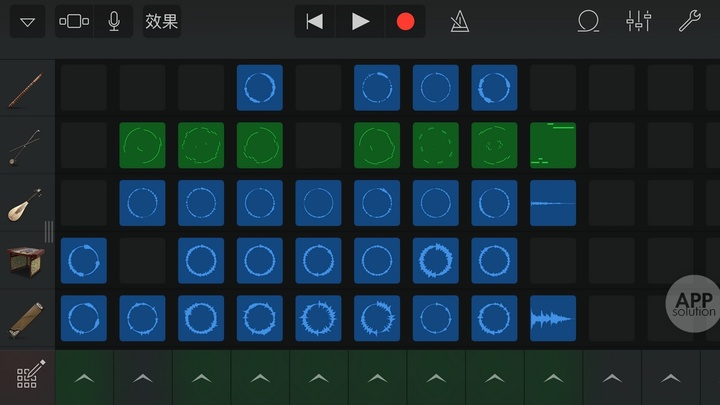
而「音轨」模式则与传统音频编辑软件(如 Adobe Audition)相似,「节拍线」随着音乐时间推进,把放在不同音轨上的声音合奏出来。
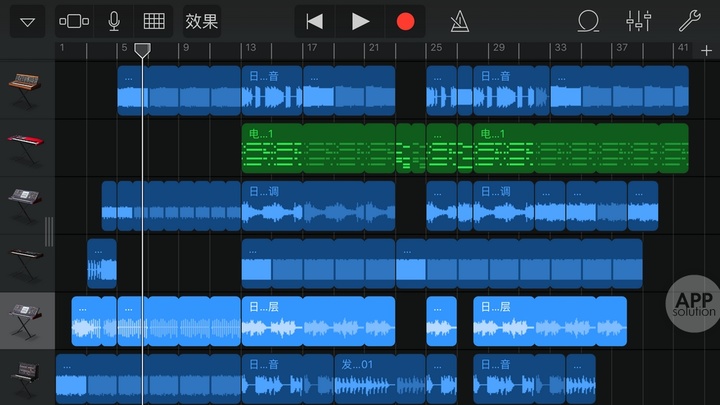
这次 AppSo(微信公众号 AppSo)会先介绍与传统音频编辑软件类似且功能更丰富的「音轨」模式,在以后的「进阶篇」中再介绍如节拍音乐游戏一样的「实时循环乐段」模式。
选择「音轨」模式后,GarageBand 会让用户选择作为第一条音轨的乐器。左右划动可以看到在 GarageBand 中,乐器分为「智能乐器」和「普通乐器」两类:
「智能乐器」中预设了多种和弦、节奏或演奏旋律,使用这些预设的和弦和节奏,用户即使没有作曲基础也可以快速写出一段乐章。
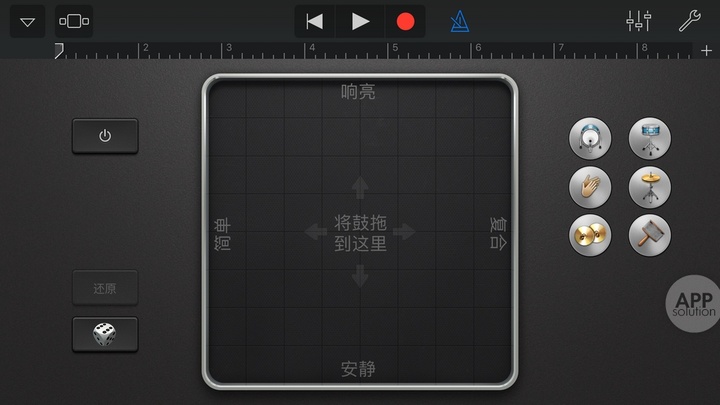
而有对于有音乐基础或有更高定制化要求的用户也可以使用「普通乐器」或「智能乐器」的「音符」模式进行创作。
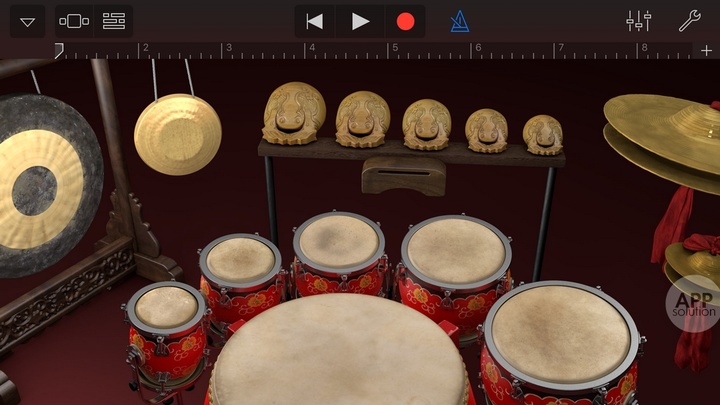
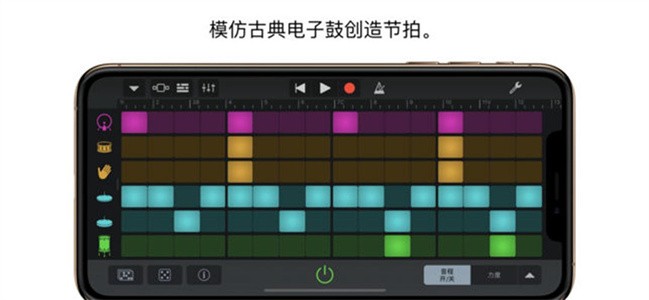
在此 AppSo(微信公众号 AppSo)先选择的是「智能鼓」。选择乐器后,便进入到音乐制作界面。界面的上方有着一些按钮,它们分别有着下面的功能:
右上方扳手图标可以设置乐曲的曲调、节拍等参数;
扳手左方的调音台图标则可以设置当前乐器的声相和混响;
左上方的倒三角标志可以查看当前使用的乐器音色,由此可进一步选择演奏的乐器。
接下来把不同的鼓点元素拖放到中央网格中即可生成节奏,中央网格的左下方可以「还原」或「随机生成」节奏。试听满意后按上方的录音按钮即可将之录制下来。
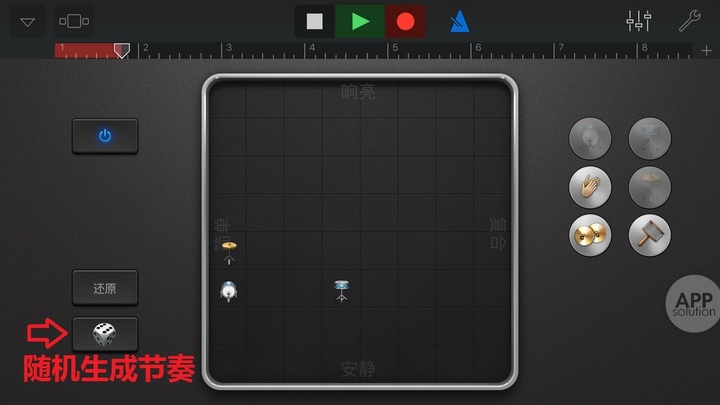
录音时背景会有节拍器作提示,但是请放心,节拍器的声音不会录进最终的音轨中。如不需要,可点击节拍器图标关闭。
录制好第一条音轨后,点击左上方多轨图标回到多轨界面,可以看见刚刚生成的智能鼓音轨已在其中。这时如果不满意之前的操作,可以使用右上角的「撤销」按钮撤销修改。
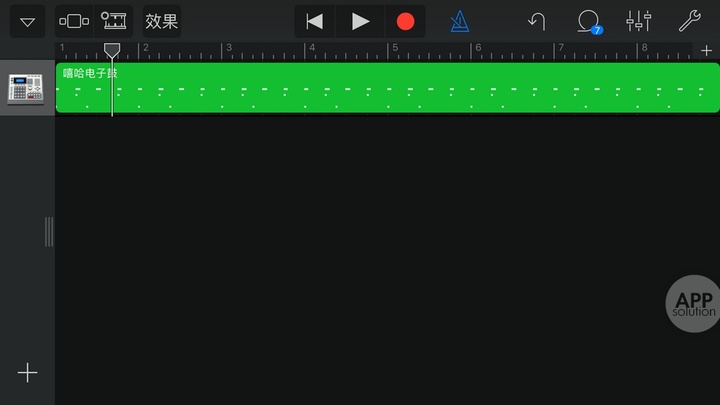
1、多轨录音环境完整搭建,可同时收录多组乐器与人声,为后期精细编辑留出充足空间。
2、循环片段创作模式灵活易用,轻点屏幕录制对应循环段落,就能逐步搭建出结构完整的曲目。
3、海量高品质虚拟乐器集中呈现,吉他、贝斯、鼓组、管弦乐等类型齐全,适配多样曲风的创作场景。
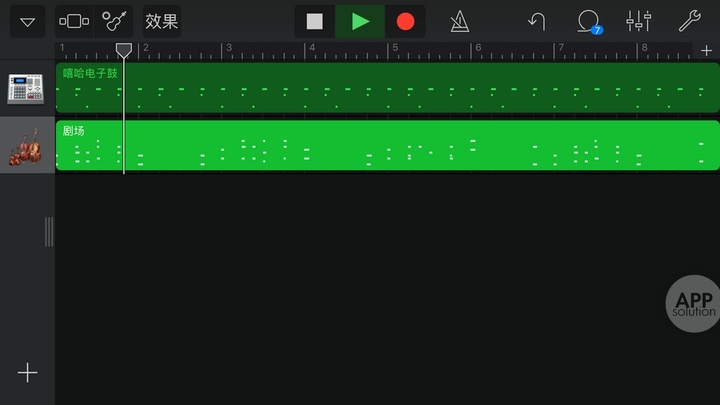
1、丰富的教学内容全程配套,各类教程与说明文档清晰易懂,新手也能逐步掌握专业制作方式。
2、软件的工作区域可按照个人习惯自由排布,不同功能模块灵活调整位置,让整体创作流程更高效。
3、界面针对触控操作深度打磨,iPad 与 Mac 触控板均可顺畅使用,大幅度降低音乐制作的操作门槛。
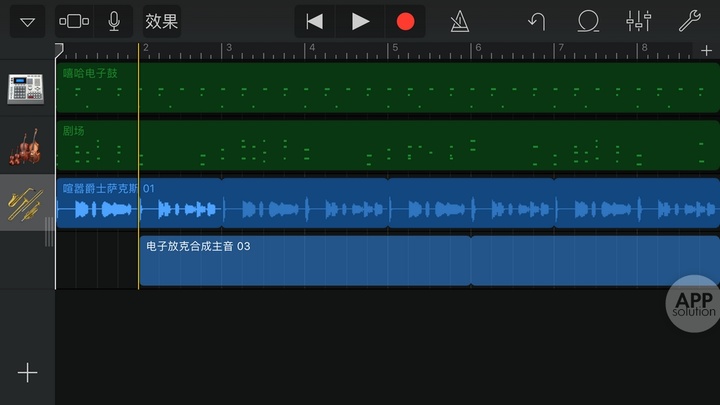
1、实时乐器演奏体验流畅,可通过屏幕触控或外接 MIDI 设备完成演奏,还原真实的弹奏感受。
2、完整的音频编辑工具一应俱全,剪切、复制、淡入淡出等操作均可实现,精准打磨每一段声音。
3、混音与音效处理体系完善,均衡、压缩、混响等效果自由调节,让作品呈现出专业级的听觉效果。
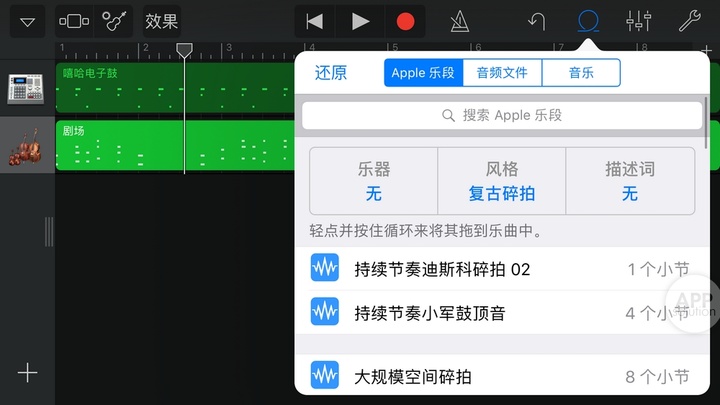
Garageband安卓版的混音功能比想象中全,里面的均衡器、压缩器、混响都用得上,调完之后声音确实不一样。教程看过几节,讲得清楚,跟着做一遍基本功能就摸熟了。触屏操作挺顺手,推子直接用手指推。录音的时候延迟控制得不错,耳机听着同步。分享功能直接点就能传到社交平台,省了导出再上传的步骤。外接MIDI键盘也试过,插上就能认,弹起来比屏幕好使。
最新录入