应用信息
应用截图
应用介绍
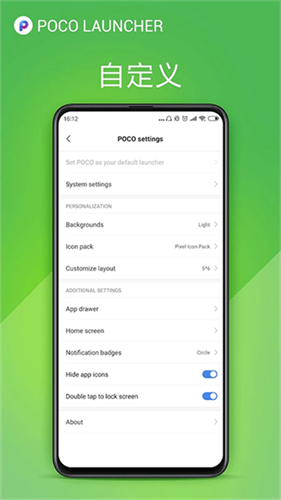
POCO桌面,一款轻量级桌面梅花应用,将所有应用程序整齐地收纳于应用抽屉中,主屏幕看起来干净清。可以自由调整桌面布局、图标大小、选择图标包、更换壁纸以及桌面主题等,每一部手机的桌面都独一无二。支持智能管理功能,能够自动对应用进行分类,批量移动、移除和卸载应用,让面管理更加高效便捷。底层的高度优化,使得操作流畅无卡顿,无论是日常使用还是频繁切换应用,都能感受到丝滑般的流畅体验。
1、根据喜好选择圆形角标或数字角标,完美适配安卓8.0及以上系统,满足不同视觉需求。
2、支持多种Android系统版本,无论是旧机型还是新设备,都能完美适配,适配多种品牌。
3、移动或删除图标时,桌面会自动进行补位操作,确保桌面始终保持整齐有序,无需调整。
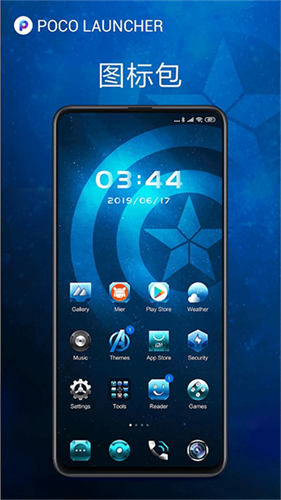
1、丰富桌面图标选择,自由下载和安装第三方图标包,进一步个性化桌面,打造专属的视觉风格。
2、只需轻轻双击桌面空白处,即可快速实现锁屏操作,这一便捷功能大大减少了手动操作的繁琐。
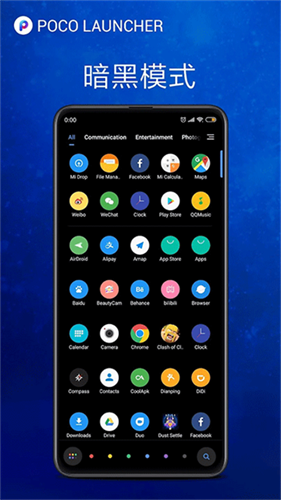
3、根据喜好选择纯白、透明或黑色背景,为抽屉界面增添个性化元素,打造独一无二的视觉效果。
1、这里没有任何广告的干扰,只有一张任可自由布置的桌面,尽情发挥创意,打造个性化的空间。
2、定制桌面的网格数、图标大小等细节,还支持使用第三方图标包,桌面更加个性化、符合审美。
3、当移动或删除桌面图标时,系统会自动整理桌面图标,桌面始终保持整齐有序,提升使用体验。
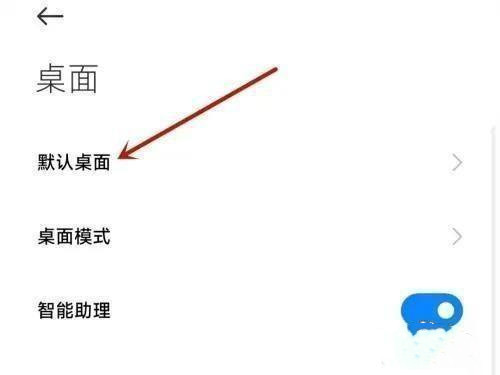
第一步
首先进入到手机设置界面,点击【桌面】进入。
第二步
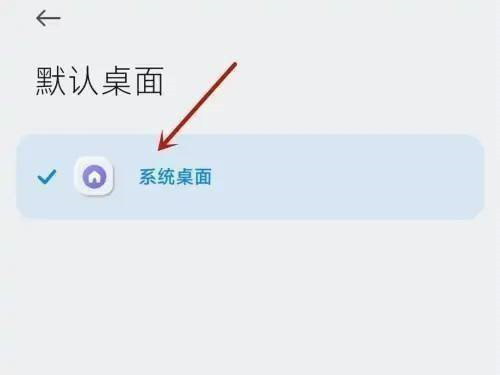
进入到界面中点击【默认桌面】进入。
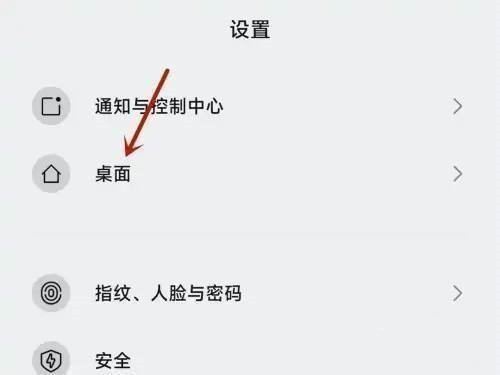
第三步
最后进入到界面点击【默认桌面】即可。
1、首先下载poco桌面,然后更换默认设置,在设置页面找到个性主题。
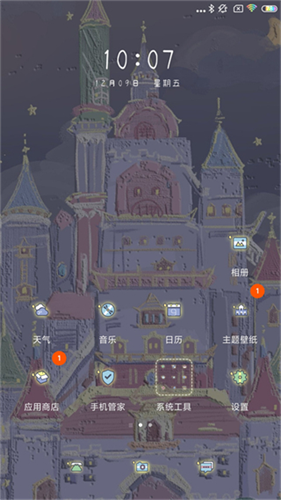
2、进入之后这里有经典和无界主题,还有在线主题。
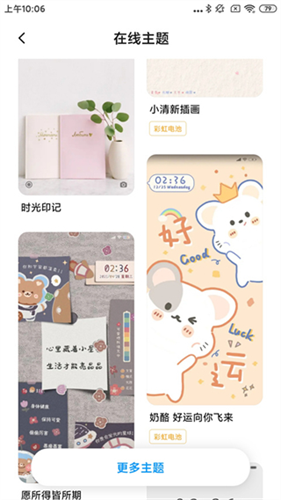
3、选择你喜欢的主题进入。
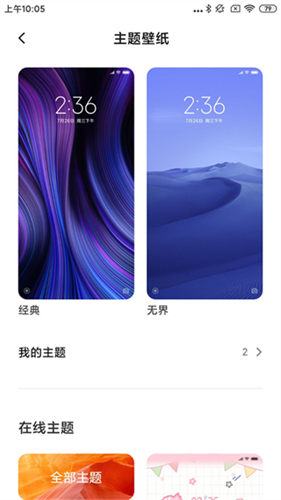
4、然后点击免费下载,下载完成之后点击应用。
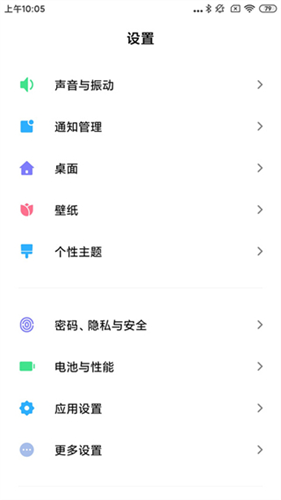
5、就可以看到桌面成功切换。
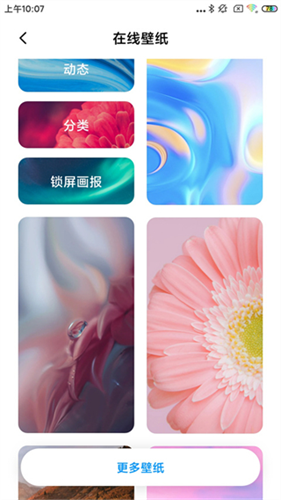
6、除此之外,软件中还有很多非常好看的壁纸可以免费更换哦!
1、经过精心设计和优化,确保在高版本安卓系统(如Android Q)中稳定运行,兼容性极强,无兼容性问题。
2、深度底层优化,一键加速功能能够有效清理后台冗余进程,释放系统资源,显著提升桌面操作的流畅度。
3、整个界面干净纯粹,没有任何广告的干扰,为用户提供了一个清爽、舒适的操作环境,极大地提升体验。
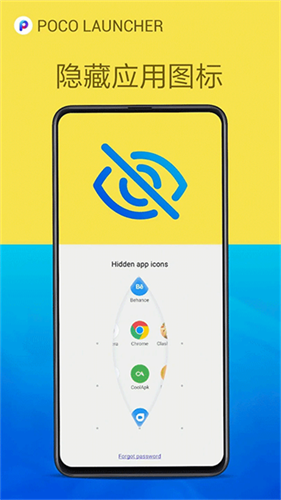
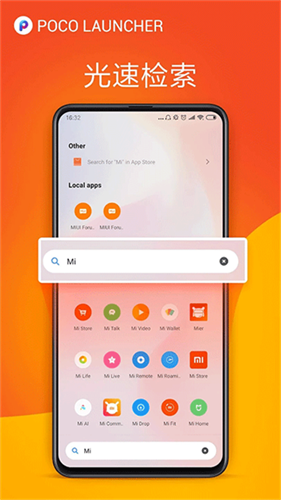
POCO桌面提供光速检索功能,通过智能推荐、颜色筛选和智能本地查找,可以快速定位到所需的应用程序。例如,点击底部的红、橙、绿、蓝、黑等颜色圆点,即可快速筛选出对应颜色的图标,这种创新的颜色筛选方式,让寻找应用变得更加有趣和高效。同时,POCO桌面还注重用户的隐私保护,抽屉右滑两下即可隐藏应用图标,确保用户的隐私安全。
最新录入