应用信息
应用截图
应用介绍
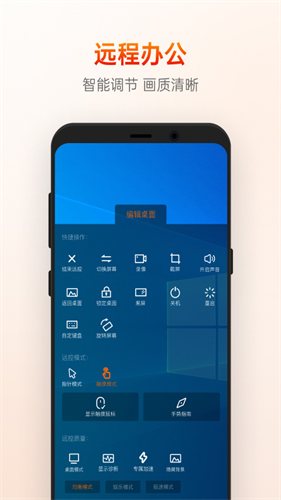
向日葵远程控制是手机远程操控利器,实现对远端设备的精准操控,无需复杂的学习过程,可畅享远程控制带来的便捷与高效。功能全面,更在稳定性上表现出色。能够稳定地连接国内的设备,即使在网络环境复杂的情况下,也能确保流畅的操作体验。远程办公时处理紧急文件,还是远程教育中与学生实时互动,都能轻松应对,随时随地掌控一切。远程桌面监控软件功能强大,能够在不干扰被控端正常运行的前提下,实现对远程桌面的实时监控,且不会对被控端的任何设置进行更改。
1、开启全屏模式后将获得沉浸式的远程操作体验,视野更加开阔,操作更加专注。
2、与开机棒、插线板等智能硬件深度结合,实现远程开机到设备控制的一体操作。
3、借助与之适配的智能硬件,即使设备处于关机状态,通过手机等终端远程启动。
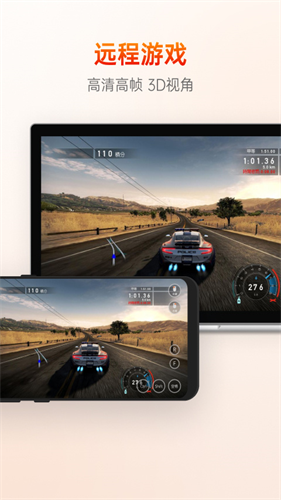
1、在优质网络环境下,支持最高8K60帧和4K144帧的高清远控,满足专业级远程操作需求。
2、具备智能弱网识别能力,即使在网络不稳定时,能自动优化远控画面,确保清晰流畅体验。
3、多显示器之间一键切换画面,在不同显示器间切换操作,大幅提升远程办公和运维的效率。
1、实现本地与远程设备剪切板内容的同步,轻松复制粘贴文字、图片等信息,减少重复操作。
2、集中管理远程设备的功能,在一个界面中快速查看、切换和管理所有设备,提升管理效率。
3、提供稳定、可靠的远程解决方案,满足企业远程办公、技术支持、设备管理等多方面需求。
1、首先,确认你的网络连接是正常的。向日葵远程控制对网络要求较高,如果网络不稳定或存在延迟,可能会导致连接失败。
2、如果你能够成功连接到向日葵远程桌面,但文件传输功能无法连接,显示“正在连接”而没有反应,这可能是软件内部的一个bug或者设置问题。你可以尝试重启软件、检查设置或者更新到最新版本。
3、另外,如果你发现文件传输连接很快就能建立,而远程桌面连接却经常失败,这可能是因为远程桌面功能对网络带宽和延迟更为敏感。你可以尝试优化你的网络环境,或者考虑使用其他远程控制软件。
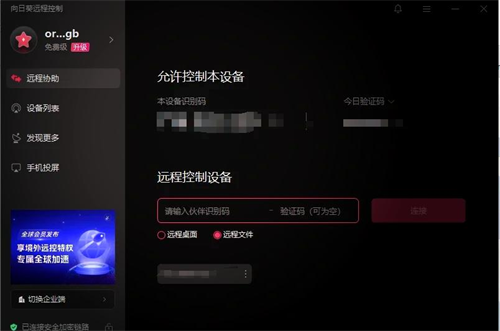
1、向日葵远程控制端app,可选择手机号、账号、微信或者企业方式进行登录,
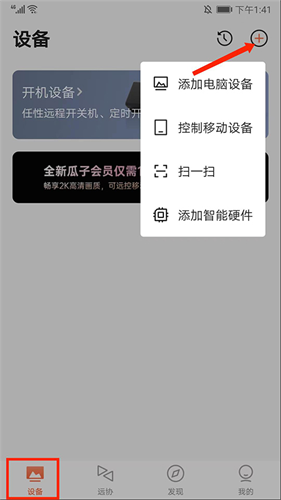
2、进入【设备】界面,选择右上角【+号】图标可进行电脑设备、控制移动设备、扫一扫以及添加智能硬件的操作,用户可根据需求选择使用,
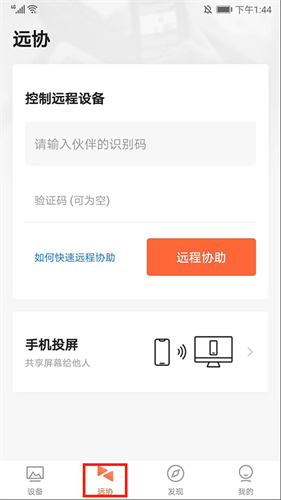
3、进入【远协】界面,在这里可以进行远程协助功能,
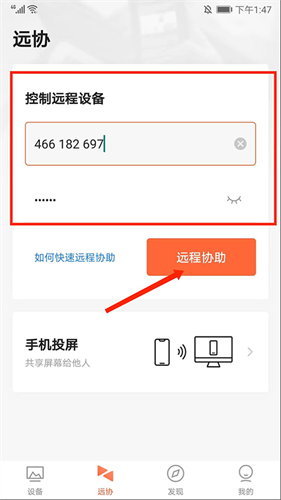
4、依次输入【伙伴识别码】和【验证码】后点击【远程协助】选项,
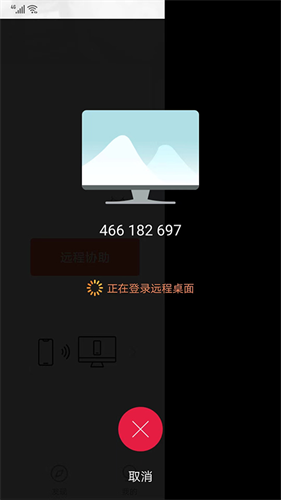
5、如图,正在登录远程桌面,
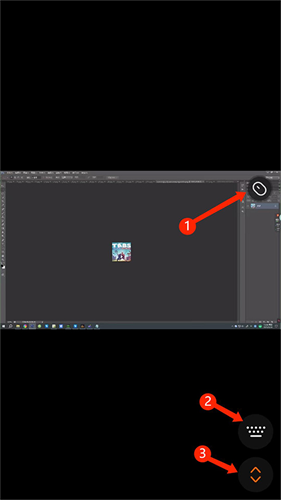
6、成功登录桌面,选择右上方【鼠标】图标,可在手机端上进行模拟鼠标的操作,
1、文字和语音两种聊天方式,在远程控制过程中可与对方实时沟通,方便交流问题、指导操作。
2、国内网络环境下应用的连接表现极为稳定,操作过程流畅无卡顿,远程控制时无需担心网络。
3、灵活设置远程操作的权限,如控制权限、查看权限等,精准把控在何时对设备进行何种操作。
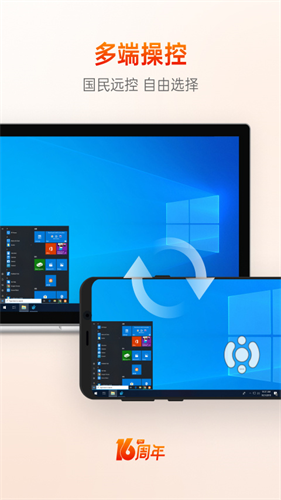
向日葵远程控制自带远程桌面功能,使用时可通过该功能实时查看远程设备的桌面画面,并进行精准操作,如同直接在设备前操作一样便捷,满足多种远程办公与协助需求。可快速将文件从本地设备传输到远程设备,或反之,无论是办公文件、照片还是视频,都能轻松共享,适应各种场景下的数据交互。
最新录入