应用信息
应用截图
应用介绍
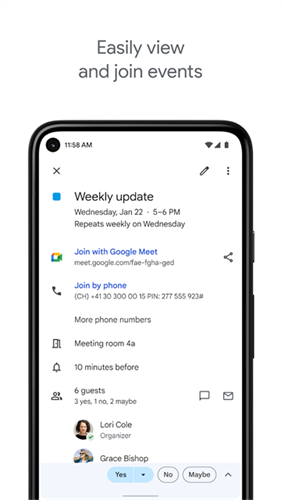
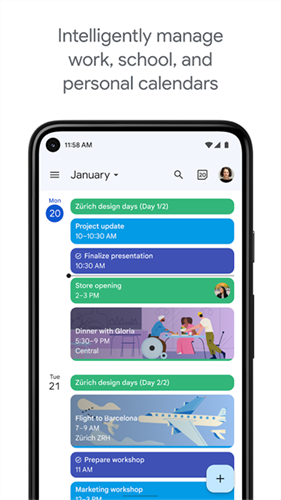
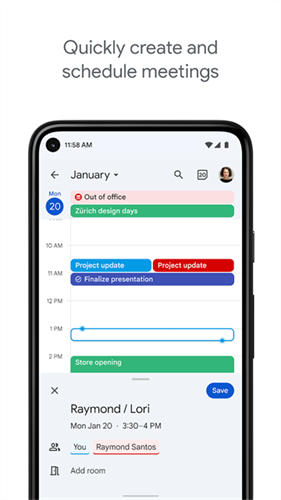
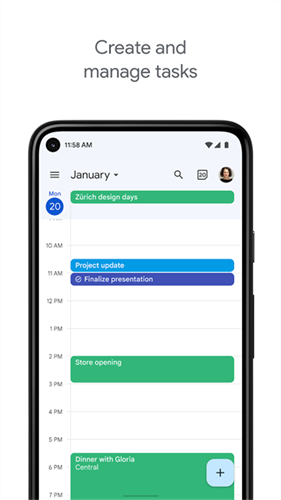
Google日历是功能强大的时间管理工具,可以轻松创建、编辑和管理各类事件。强大的同步功能能够在不同设备上无缝查看和更新日程,确保日程信息的实时性和准确性。具备智能提醒功能,会在事件开始前及时通知用户,避免错过任何重要时刻。支持与他人共享日历,方便团队协作和家庭成员之间的日程安排共享,增强了沟通和协作的效率。能够根据需求,灵活创建全天事件或特定时间的事件,是持续一整天的活动,还是具体时间段的安排,都能轻松应对。
1、与Google账户同步,可以在不同设备上无缝查看和更新日程,日程信息实时准确。
2、智能提醒功能根据自己的需求自定义提醒时间,确保不会错过任何重要的日程安排。
3、创建跨越多天的事件,或者将事件安排在不同的日期,满足各种复杂日程安排需求。
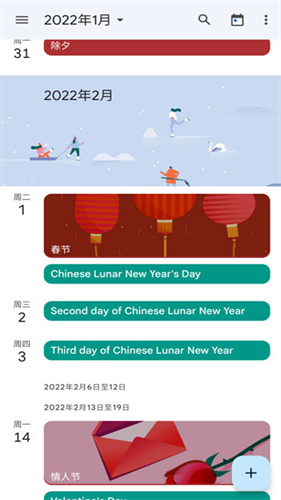
1、提供日视图、周视图、月视图等多种查看方式,快速查看不同时间范围内的日程安排。
2、将日历数据导入或导出,便于在不同设备或应用之间迁移数据,确保日程信息完整性。
3、支持多用户系统,轻松地与他人共享事件,团队协作和家庭成员之间的日程安排共享。
1、下载本站文件安装后打开。
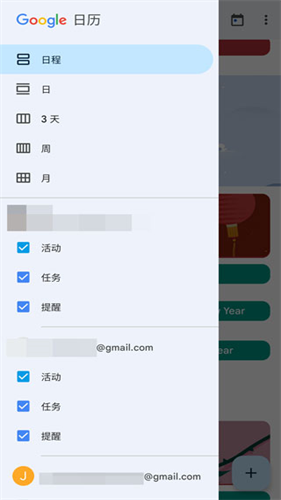
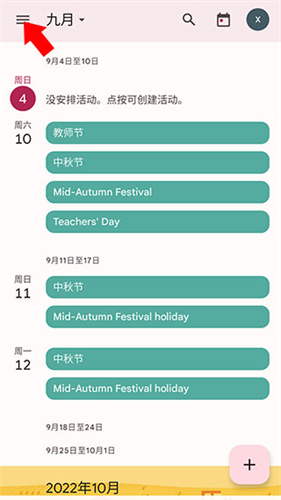
2、点击左上角的菜单按钮。
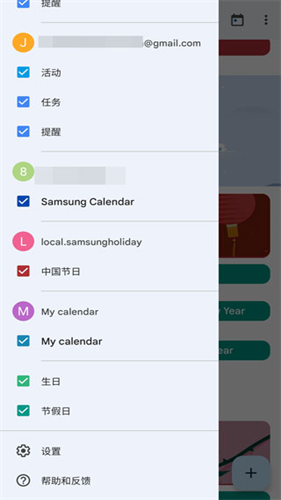
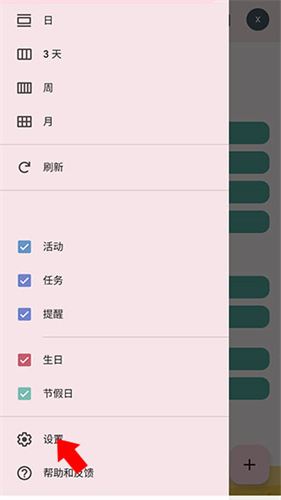
3、滑动到底部,点击设置。
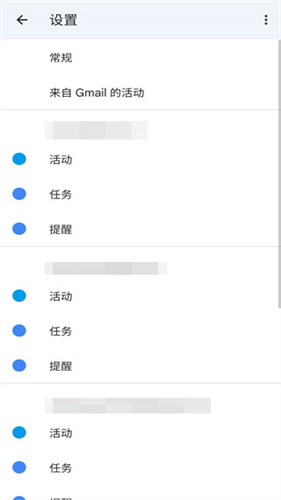
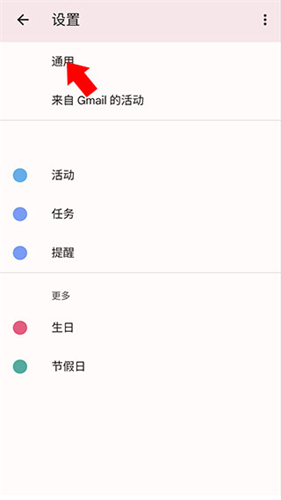
4、点击常规。
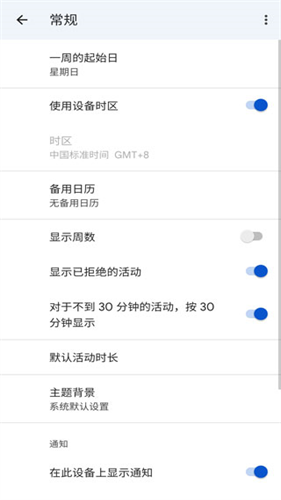
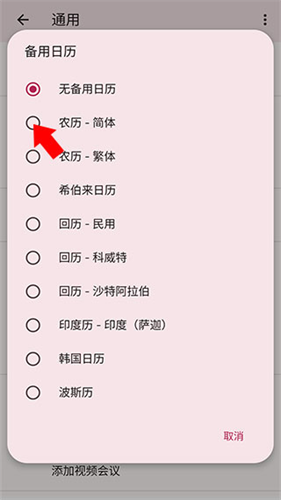
5、点击备用日历。
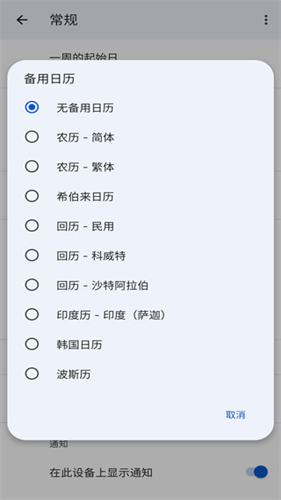
6、选择你想要显示的备用日历。
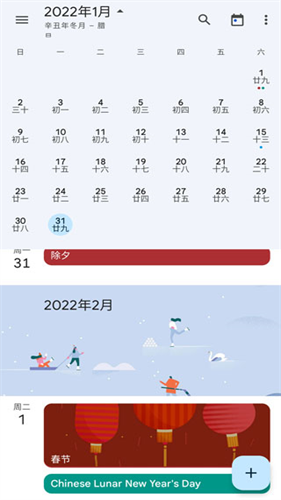
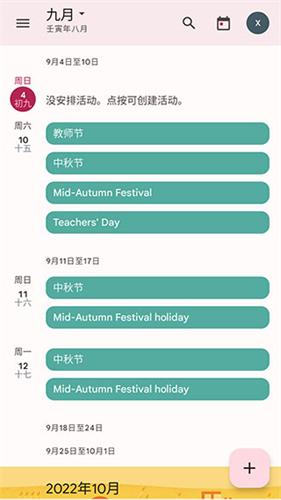
7、这个时候返回主页就会发现已经显示农历了。
1、为每个事件添加详细的地点和描述信息,方便在查看日程时,了解事件的具体内容和地点。
2、经过优化,应用具备快速启动和流畅运行的特点,减少卡顿现象,提供更流畅的使用体验。
3、对重复事件中单个事件进行调整,包括更改日期或取消单次事件,不会影响整个重复序列。
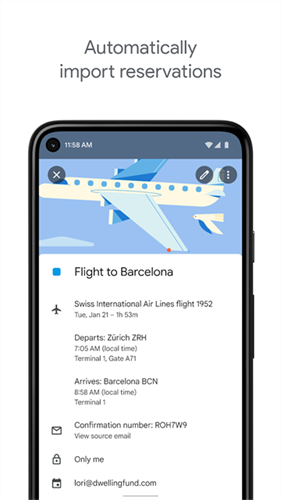
1、只要使用 Gmail,系统便会智能识别航班、酒店、音乐会及餐厅预订等确认邮件,并自动同步到日历中。
2、从日历活动中移除记事或图片,这些资料虽不再显示于日历内,安全保存在 HTC 专属记事应用程式中。
3、不仅限工作场景,还可灵活应用日记本、生日提醒、会议安排、随手记事、待办清单以及全面日程管理。
1、下载并打开谷歌日历,点击左侧的【☰】按钮。
2、之后在打开的侧边栏往下拉找到并点击【设置】按钮。
3、来到设置界面,我们点击【通用】选项。
4、之后点击【备用日历】选项。
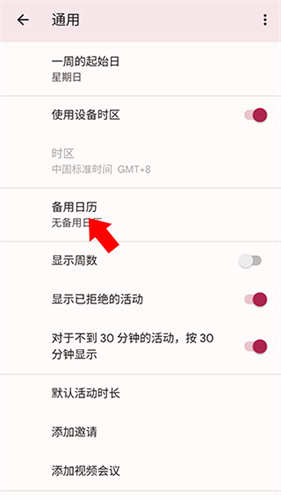
5、最后在打开的选择栏中选择【农历-简体】即可。
6、最后返回日历界面,即可查看农历日期。
Google日历中使用时,可以设置事件重复模式,涵盖每天、每周、每月、每年等多种常见重复方式,方便管理周期性事件,减少重复操作。考虑到不同地区的时区差异,能够为事件指定不同的时区,确保在跨时区安排活动时,时间显示准确无误。
最新录入